🖨️Setting Printer Windows 7 / 10
Untuk setting printer Faktur SimpliDOTS.
Wajib Dibaca Sebelum Melakukan Setting
Driver printer sudah terinstal di perangkat (komputer/laptop). Sesuaikan driver dengan tipe printer dan sistem operasi yang digunakan.
Terdapat 2 jenis printer:
Definisi
Printer terhubung ke jaringan, memungkinkan beberapa komputer di jaringan yang sama untuk mengirim tugas cetak ke satu.
Printer terhubung langsung ke satu komputer (misalnya pakai kabel USB) dan hanya bisa digunakan oleh komputer tersebut.
Konektivitas
Melalui jaringan (LAN, WiFi) atau koneksi nirkabel, bukan hanya USB ke satu komputer.
Lokal, langsung ke satu komputer.
Catatan Penting untuk Printer Sharing
Untuk printer sharing, proses Create a New Form / Custom Paper Size WAJIB dilakukan di komputer utama (komputer yang terhubung langsung ke printer).
Setelah custom paper size dibuat di komputer utama:
Komputer lain yang menggunakan printer sharing akan otomatis mendapatkan opsi paper size tersebut.
Pastikan komputer utama selalu terhubung, karena:
Jika setup dilakukan bukan di komputer utama, biasanya opsi custom paper size tidak akan muncul.
Printer sharing bergantung pada koneksi ke komputer utama.
Cara Setting Printer Faktur SimpliDOTS
Step 1: Buka control panel.

Step 2: Kemudian klik View Devices & Printers pada Hardware and Sound.
Step 3: Pilih printers yang akan di setting, contohnya disini saya pilih Microsoft Print to PDF.

Step 4: Klik tombol Print server properties.

Step 5: Centang Create a new form untuk membuat form baru.

Step 6: Masukkan Form Name.

Step 7: Atur print area margins.

Step 8: Klik tombol Save Form.

Step 9: Klik tombol OK.

Step 10: Klik kanan pada printer yang akan digunakan.
Step 11: Klik tombol Printing preferences.
Step 12: Pilih Landscape pada Orientation.
Step 13: Pilih Paper Size kemudian pilih ukuran SimpliDOTS 8.5*5.5.
Paper Size disesuaikan dengan Form Name yang sebelumnya telah diisi pada Step 6.
Step 14: Klik tombol OK.
Cara Print Melalui Back Office
Misalnya ingin mencetak Sales Order.
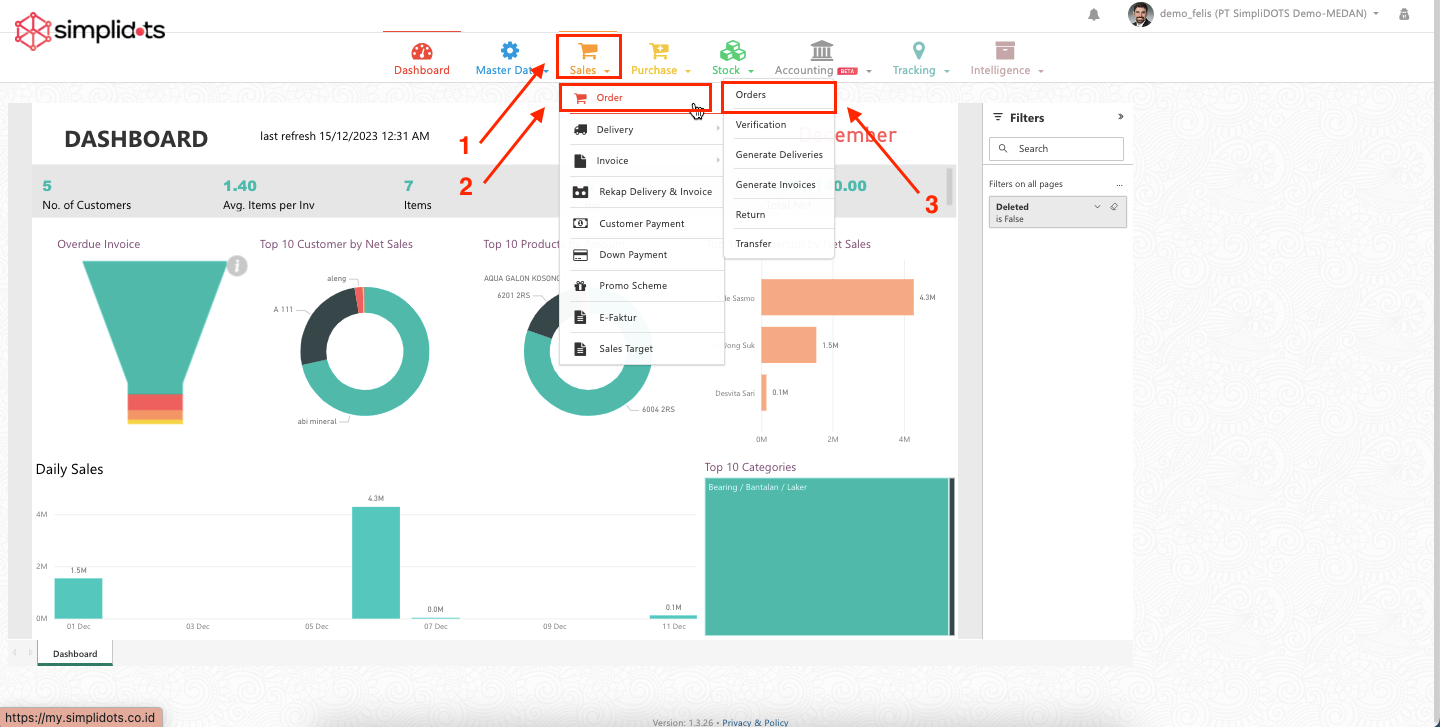
Step 1: Masuk ke menu Sales > Order > Orders.

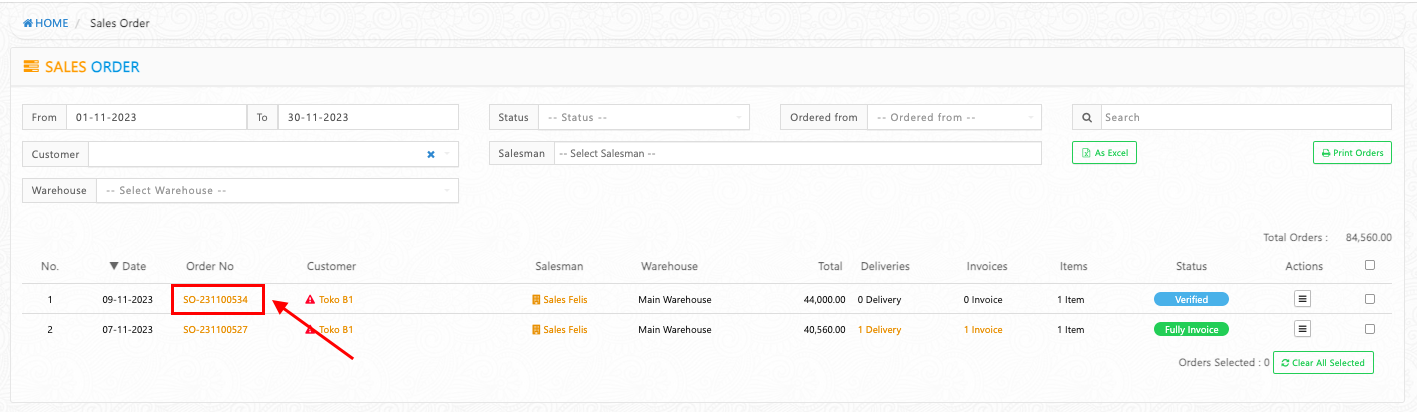
Step 2: Klik pada Order No yang akan dicetak.

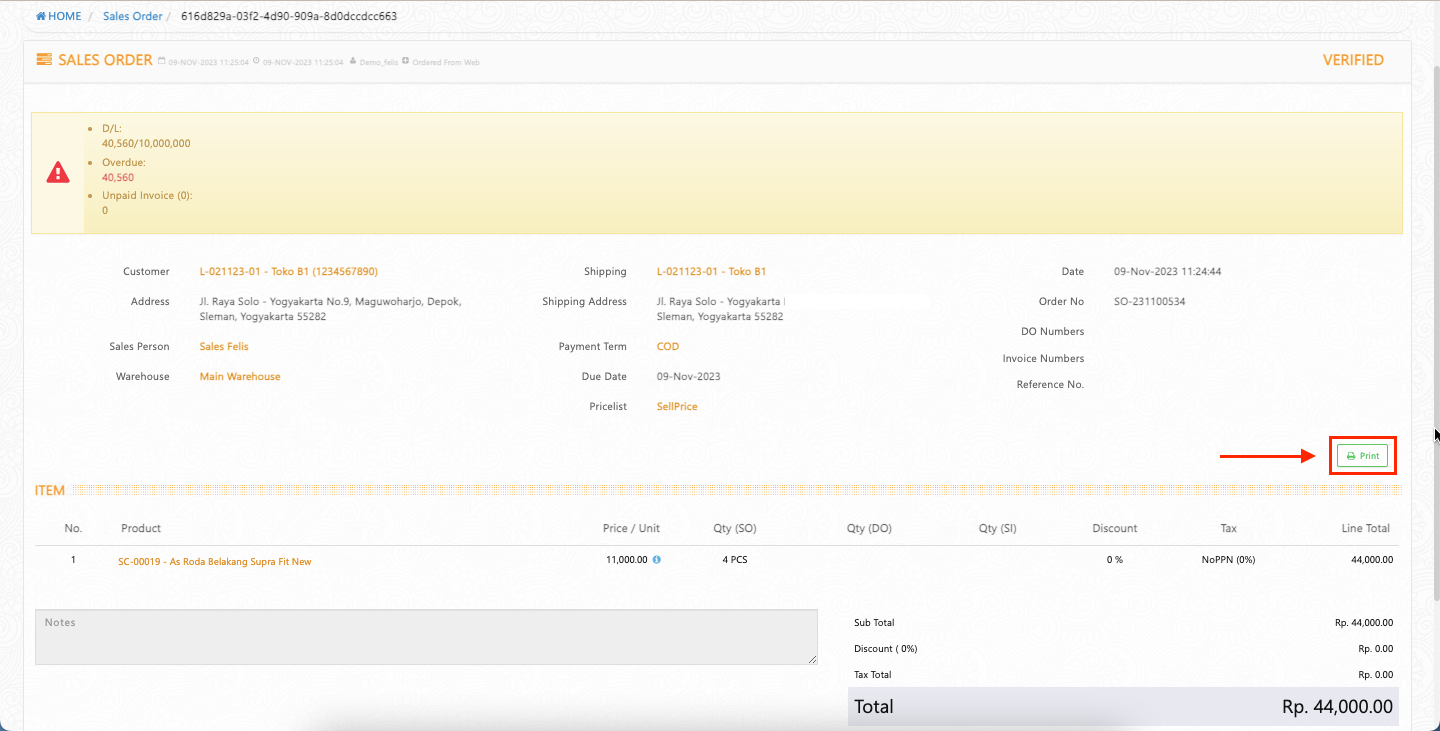
Step 3: Klik tombol Print.

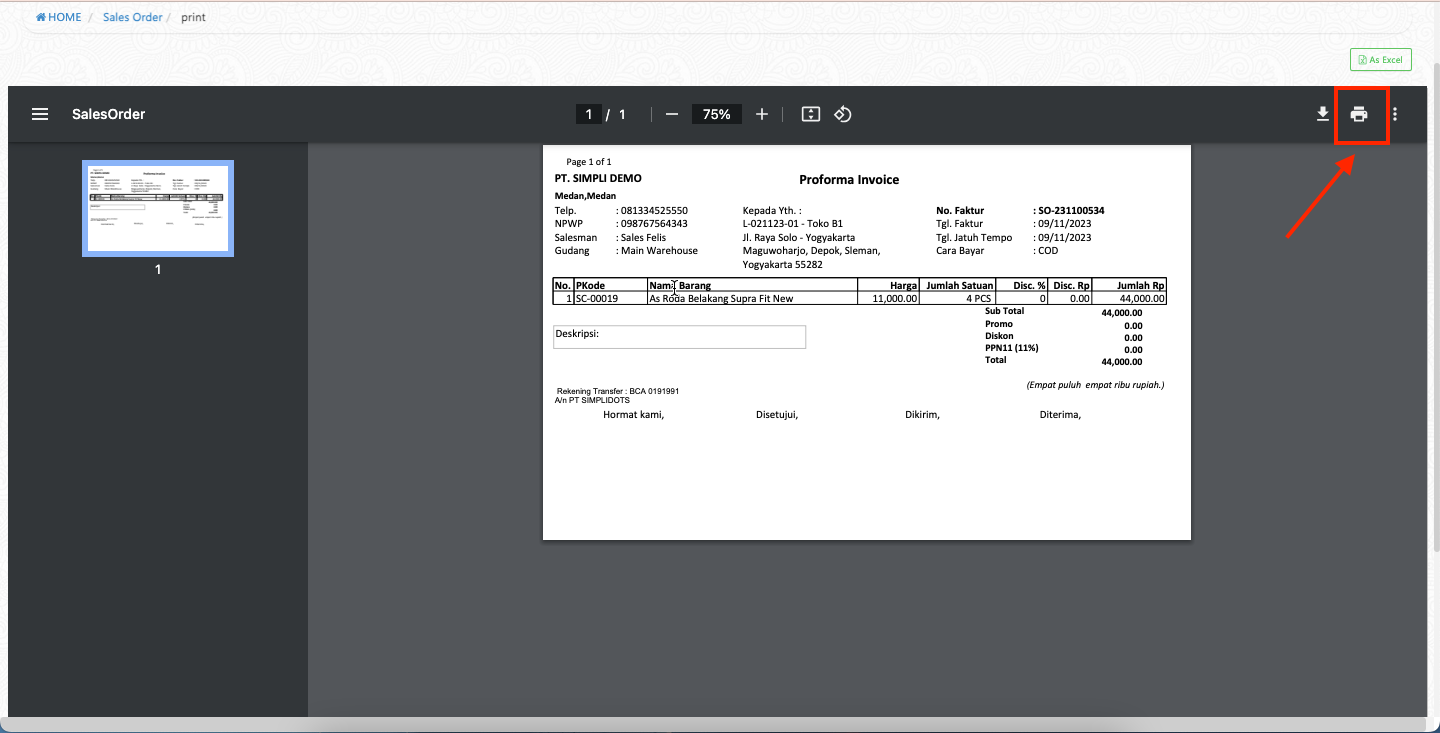
Step 4: Klik icon
atau Print.

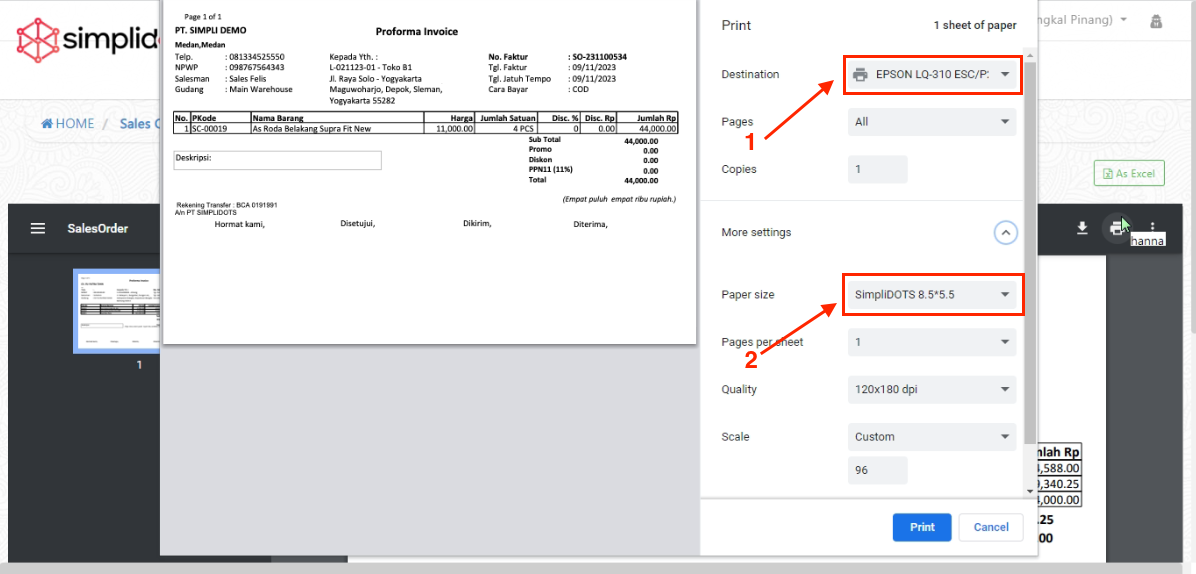
Step 4: Pilih Destination dan Paper Size sesuai yang telah disetting sebelumnya.

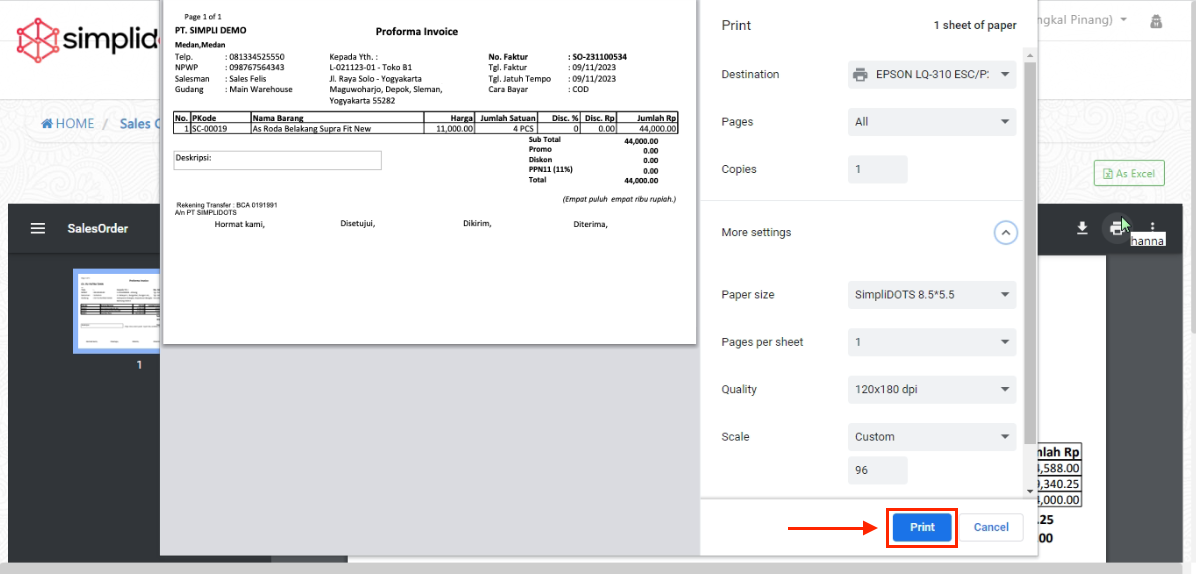
Step 5: Klik tombol Print.

Selamat mencoba, Kawan Simpli :)
Last updated